【この記事の結論】
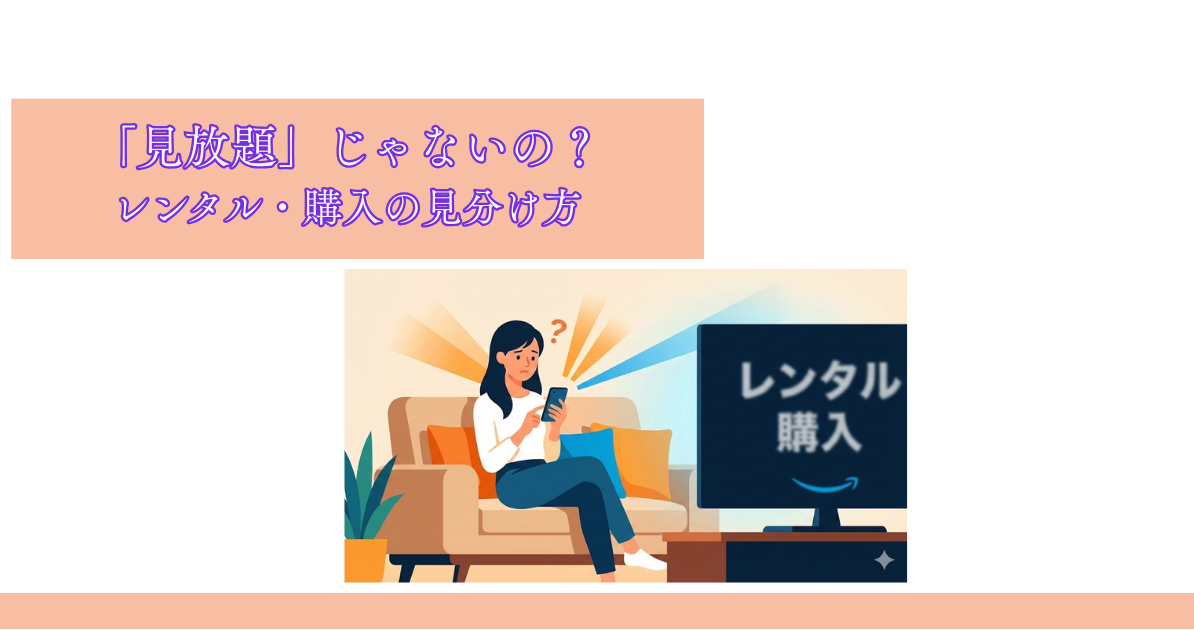
Amazonプライムビデオで「レンタル・購入」と表示されるのは、その作品が「見放題」の対象外だからです。主に新作や配信終了作品が該当します。画像にある「prime」というロゴマークは無料、黄色の「バッグ」マークは有料と見分けるのが最も確実です。
「プライム会員なのに、なぜお金がかかるの?」と不安に思っていませんか?実はこれ、設定ミスや故障ではなく、アマプラの仕組みを知るだけで解決できるお悩みです。
今回は、無料と有料を一瞬で見分けるコツや、iPhoneユーザーが知っておきたい注意点について、無理のない目線で解説します。
なぜ「見放題」じゃないの?有料表示が出る3つの理由
「見放題」だと思って開いたのに金額が表示されるのは、主に以下の3つのパターンです。
- 新作・話題作: 映画館での公開から間もない最新の作品。
- 配信期限の終了: 以前は見放題だったが、契約期間が終わり「有料レンタル」に切り替わった作品。
- 専門チャンネルの商品: 「アニメタイムズ」など、プライム料金とは別の月額料金が必要なチャンネルの作品。
【図解】「無料」と「有料」を見分ける2つの目印
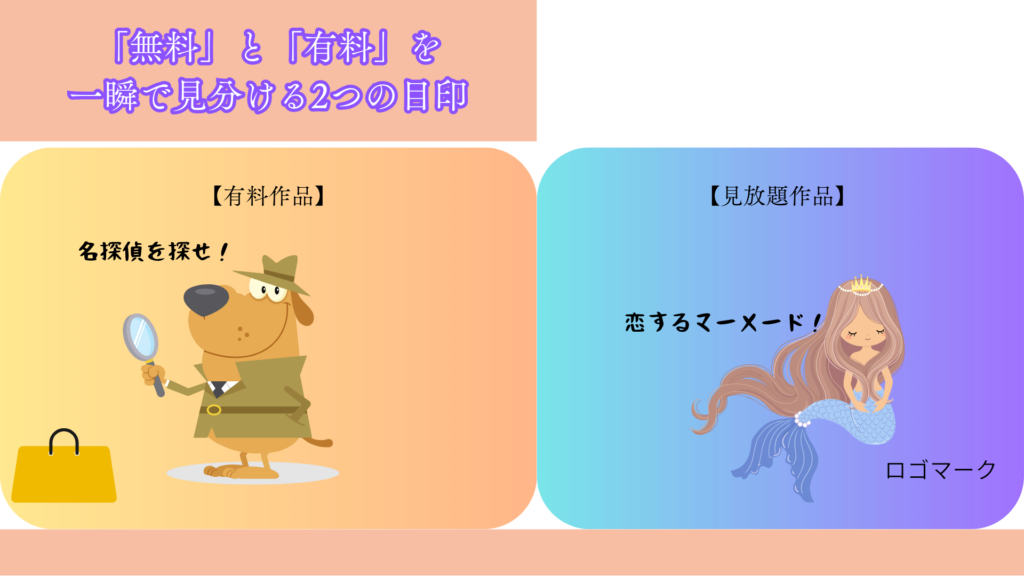
作品のポスター画像(サムネイル)の端っこにある「マーク」に注目してください。ここを見るだけで、安心してお買い物を楽しむか、無料で楽しむかを選べます。
黄色の「バッグ」マーク
画像に「黄色い買い物カゴのようなマーク」があるものは、「有料(レンタル・購入)」のサインです。
「prime」というロゴマーク
画像の中に「prime」というロゴマークが入っていれば、追加料金なしの「見放題」対象作品です。
「ロゴがあるかな?」とちらっと眺めるだけで、今は無料の範囲で楽しむか、
それとも自分へのご褒美にレンタルするか、迷わずスムーズに選べるようになります。
【重要】iPhone・iPadユーザーの落とし穴
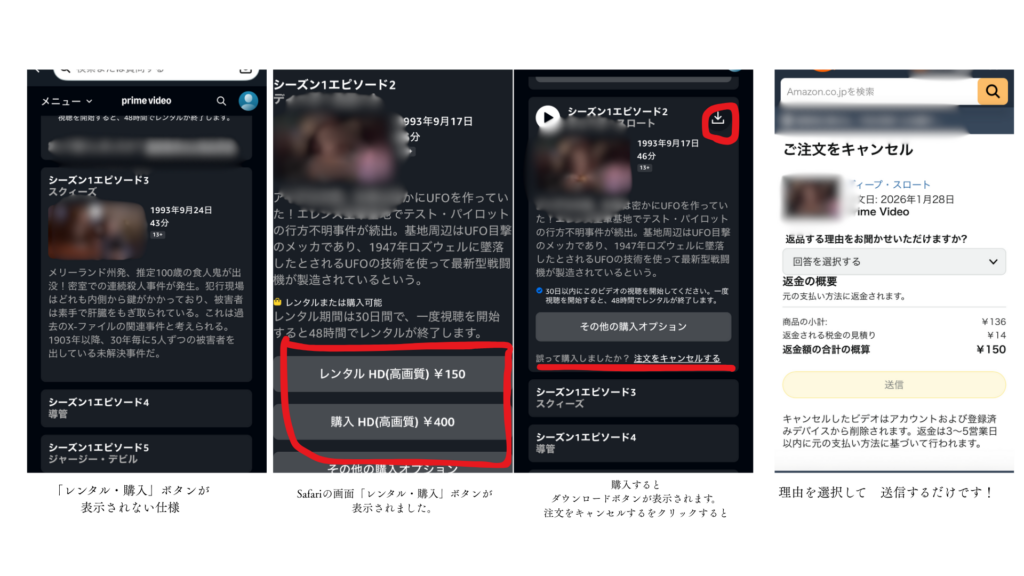
iPhoneやiPadを使っている方は、アプリの設定よりも先に知っておきたいことがあります。実は、アプリ上では「レンタル・購入」ボタンが表示されない仕様になっているのです。
📱 iPhoneで有料作品を楽しみたいときは
- SafariなどのブラウザでAmazon公式サイトにアクセス
- Webサイト上でレンタル・購入の手続きを完了させる
- 購入後、アプリに戻ればいつも通り視聴可能に!
間違えて購入した時はキャンセルできる?
もし間違えてポチっとしてしまっても、焦らなくて大丈夫です。以下の条件を満たしていれば、Amazonの「注文履歴」から簡単に返金手続きができます。
- 注文から14日以内であること
- 視聴やダウンロードを試みていない場合
※一度でも再生を開始してしまうと、キャンセルができなくなるので注意してくださいね。
まとめ
2026年現在も、アマプラにはたくさんの「見放題」と「素敵な有料作品」が並んでいます。基本は「prime」というロゴマークの有無を見るだけ。今の自分に合う楽しみ方を、ひとつずつ選んでいってくださいね。
もし気になる作品が対象になっていたら、まずはラインナップをそっと覗いてみるのはいかがでしょうか。無料体験という選択肢も、今の自分に心地よい楽しみ方を見つけるひとつのきっかけになるかもしれません。