
Amazonプライムビデオを家族で共有すると、そのままでは履歴がバレます。
しかし、**「プロフィールの追加」と「プロフィールロック(4桁のPIN設定)」**を行えば、家族に自分の視聴履歴を見られる心配はありません。この記事では、2026年最新の設定手順と、さらに安心な「履歴の個別削除」の方法まで、図解でわかりやすく解説します。
「家族でお得にアマプラを楽しみたい!でも、自分の視聴履歴を見られるのはちょっと恥ずかしい……」 そんなお悩みはありませんか?
Amazonプライムビデオは、1つのアカウントを家族で共有できるとても便利なサービスです。しかし、何も対策をせずに使っていると、「次に観る」や「おすすめ」の欄に、あなただけの時間に観たアニメや映画のタイトルがズラリと並んでしまうことも。
- 「趣味がバレて家族に変な目で見られたくない」
- 「子供には見せたくない作品がある」
そんな不安を抱えたままでは、せっかくのエンタメ時間も心から楽しめません。
でも、安心してください! 実はアマプラには、自分専用の隠れ家のような「プロフィール」を作る機能があるんです。
この記事では、2026年最新の画面を元に、
- 家族に履歴がバレない「プロフィールロック」の全手順
- そもそも「家族会員」と「ビデオ共有」はどう違う?
- それでも不安な時のための「履歴完全消去術」
を、初心者の方でも失敗しないよう丁寧に解説します。 この記事を読み終わる頃には、プライバシーをしっかり守りながら、堂々とアマプラを楽しめるようになっているはずです!
アマプラの家族共有は「プロフィール設定」次第でバレない!
結論からお伝えします。Amazonプライムビデオは、「プロフィール」を家族それぞれで分けることで、視聴履歴が混ざるのを防げます。
なぜバレなくなるの?
アマプラでは、1つのAmazonアカウントの中に、最大6つまでの「プロフィール(利用者ごとの部屋)」を作ることができます。
- お父さんのプロフィール
- お母さんのプロフィール
- 子供のプロフィール
このように部屋を分けると、「視聴履歴」「ウォッチリスト(後で見る)」「おすすめ作品」がそれぞれの部屋ごとに管理されます。
つまり、あなたが自分の部屋(プロフィール)で観た作品は、他の家族の部屋には表示されません。
ただし、これだけでは不十分です。なぜなら、他の家族が間違って(あるいは意図的に)あなたの部屋に入ってしまう可能性があるからです。
そこで必要になるのが、次の章で解説する**「鍵(プロフィールロック)」**です。
1・【図解】絶対にバレない!プロフィール作成とロックの手順
ここが最も重要なパートです。あなた専用のプロフィールを作り、4桁の暗証番号(PIN)で鍵をかけましょう。
設定はスマホの「Prime Videoアプリ」から簡単に行えます。
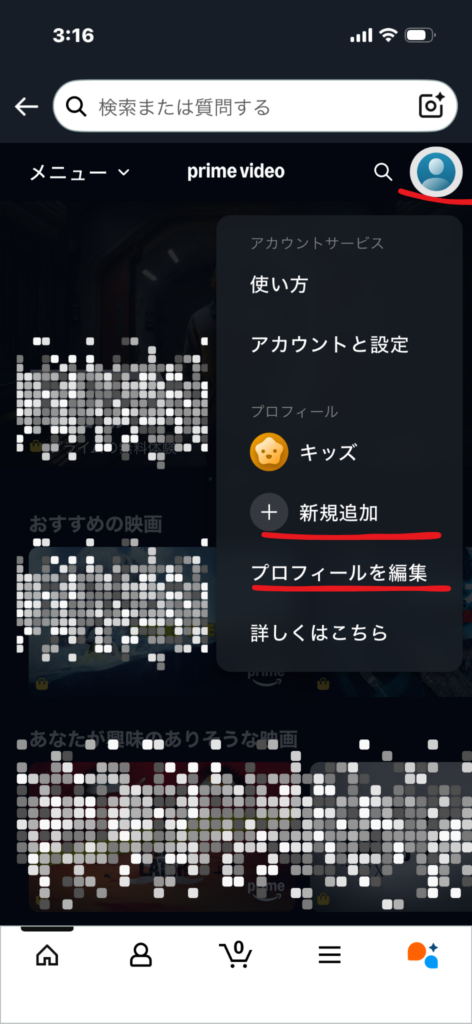
アプリを開き、右上のアイコンからプロフィール設定へ進みます。
手順1:自分専用のプロフィールを編集する
- Prime Videoアプリを開き、右上の人型アイコンをタップします。
- 上記の画面で「プロフィールを編集」をタップします。
- ご自身の名前のアイコンをタップします。(お子様用のプロフィールを編集するなら『キッズ』をタップしてお子様の名前を入力してください。)
手順2:プロフィールに鍵(PIN)をかける
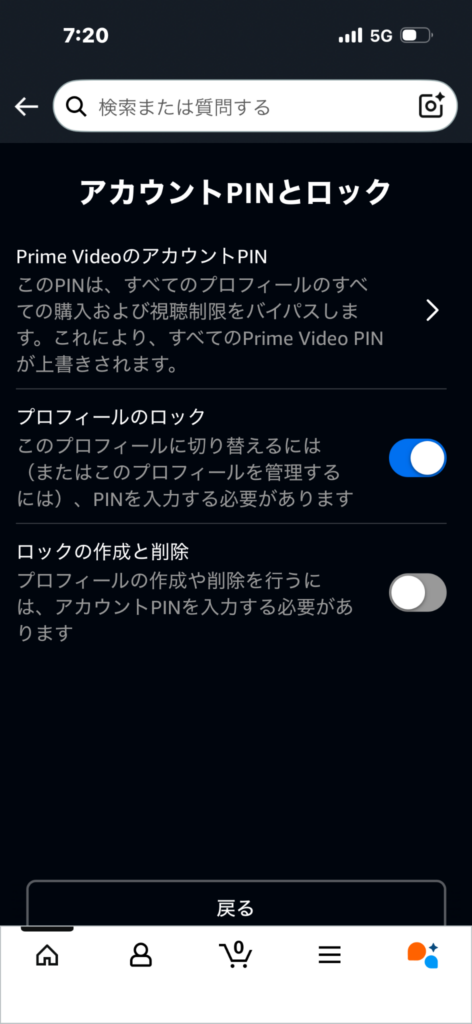
- 「アカウントPINとロック」という項目をタップします。
- Amazonのログインパスワードを入力して本人確認をします。
- 好きな**4桁の数字(PIN)**を設定して保存します。
- プロフィールにロックかけたい時はボタンをONにします。
これで設定完了です!
今後、あなたのプロフィールを開く際には必ずこの4桁の数字が必要になるので、
家族に知られない限り、履歴を見られることはありません。
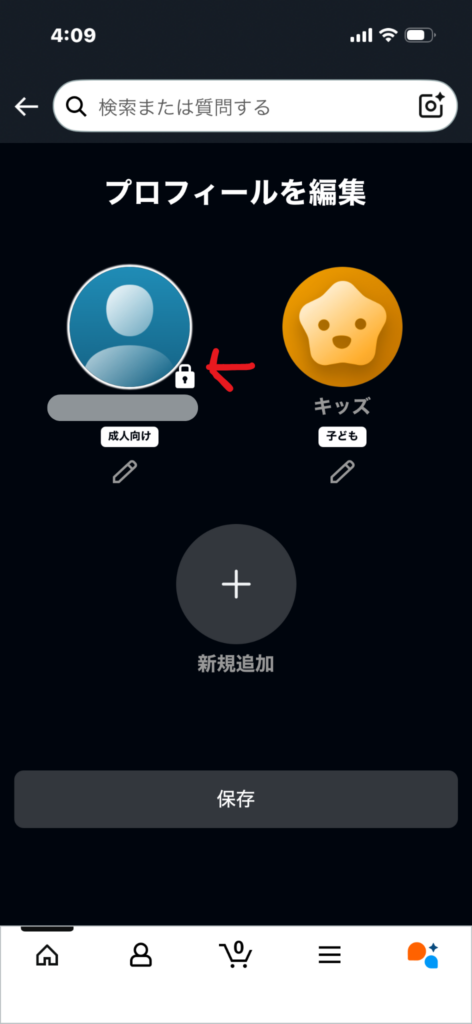
プロフィールにロックが設定されると、アイコンに鍵マークが表示されます。
2・注意点:Amazonの「家族会員」とPrime video「プロフィール」は別物!
多くの人が勘違いしてしまう最大の落とし穴がここです。Amazonには「家族会員」という仕組みがありますが、これとPrime video「プロフィール設定」は全く別物です。
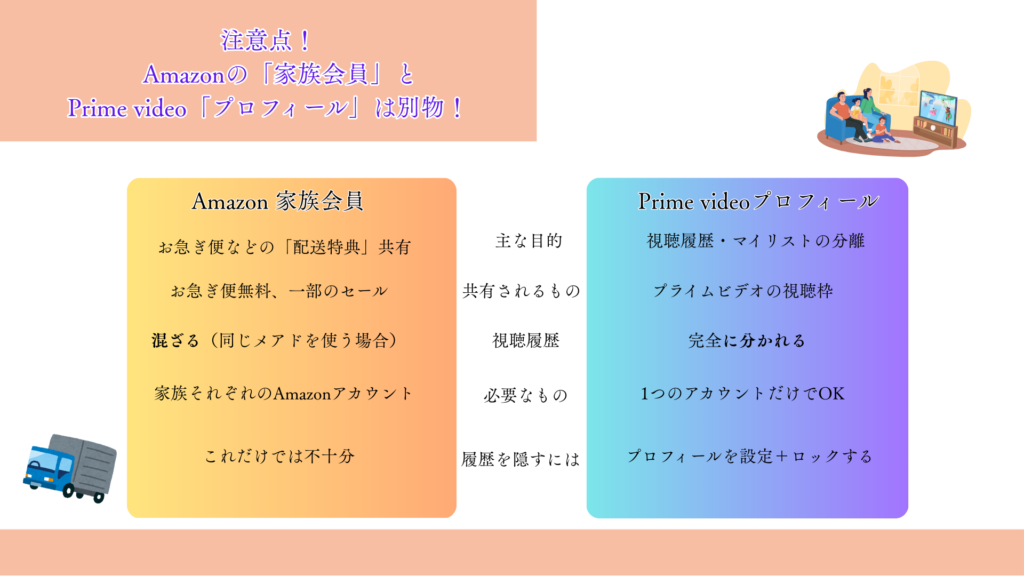
ここが違う!
- Amazon家族会員(配送特典の共有):
- 目的:お急ぎ便無料などを家族(別のアカウント)と共有する。
- プライムビデオは観られません!
- プライムビデオのプロフィール設定(今回の設定):
- 目的:1つのプライム契約で、家族みんながビデオを観られるようにする。
- 同じメールアドレスとパスワードでログインする必要があります。
「家族会員に登録したのにビデオが観られない!」というトラブルは、これが原因です。プライムビデオを家族で楽しむ場合は、「契約者のアカウント情報でログインし、中でプロフィールを分ける」のが正解です。
3・万が一に備えて:視聴履歴を完全に消去する方法
プロフィールロックで完璧に守られていますが、「念には念を入れたい」「過去に見られたくない作品を誤って再生してしまった」という時のために、履歴を個別に削除する方法も知っておくと安心です。
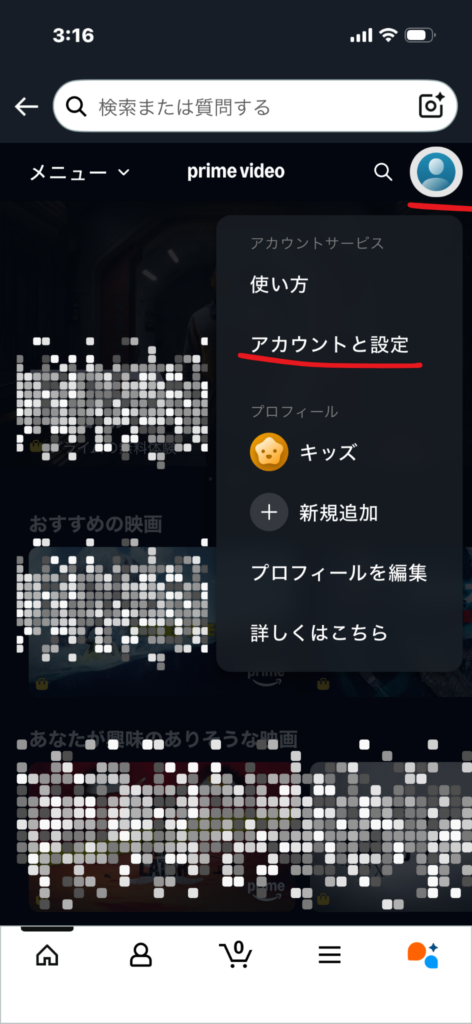
- Prime Videoアプリを開き、右上の人型アイコンから「アカウントと設定」をタップします。
- ログインを求められたら、契約者のアカウントでログインします。
- 「アカウントサービス」をスライドして、「視聴履歴」を探してタップします。
- これまでに視聴した作品が一覧で表示されます。
- 消したい作品の横にある**「削除」**をタップします。削除すると(視聴履歴から削除されます。このビデオはあと数日間、こちらに表示される場合があります。)と表示が出ました。心配でしたら、数日後に削除されているかを確認して見てください。
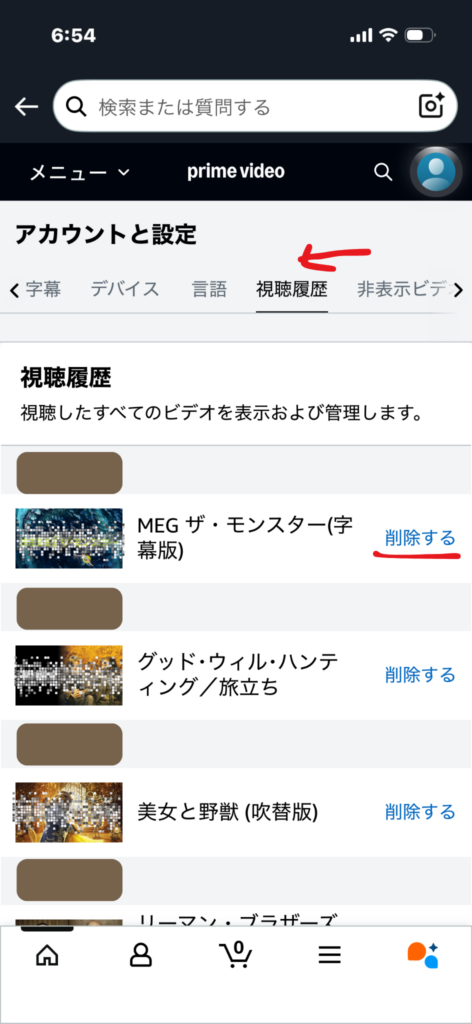
これで、その作品を観たという事実自体が、Amazonのデータから消去されます。「おすすめ」にも影響しなくなります。
よくある質問(Q&A)
Q:家族で同時に何台まで視聴できますか?
A:同時に3台(会員ご本人を含む)まで視聴可能です。 ただし、同じ作品を同時に観る場合は2台までという制限があります。異なる作品であれば、家族3人がそれぞれの場所で楽しむことができます。
Q:別居している家族とも共有できますか?
A:公式の規約では「同居の家族」に限られています。 システム上はログイン情報さえあれば別居でも視聴できてしまう場合がありますが、規約違反となる可能性があるため推奨はできません。
まとめ:まずは無料で「自分専用の鍵付き部屋」を作ってみよう!
Amazonプライムビデオの家族共有は、設定さえ間違えなければプライバシーを守って安全に楽しめます。
【今回の重要ポイント】
- 家族で使うなら、必ず**人数分の「プロフィール」**を分ける。
- 自分のプロフィールには**「4桁のPINロック」**をかける。
- 「家族会員」とは仕組みが違うので注意する。
これで、自分だけの時間に気になる作品を、家族に気兼ねなく存分に楽しめます!
まだプライム会員でない方は、話題作も、名作も、対象のアニメ・映画・ドラマが見放題です!(広告付き)まずは、30日間の無料体験からはじめられます!もちろん無料期間中に解約すれば料金は一切かかりません。